 زی فایل | ابزارهای محاسباتی و کاربردی آنلاین
افزایش سرعت اینترنت: 15 راهکار عملی و تستشده (آپدیت 2025)
اینترنت شما کند است؟ این راهنمای جامع و بهروز 2025 را بخوانید. از تست سرعت واقعی تا تنظیمات پیشرفته مودم؛ همه چیز برای افزایش سرعت اینترنت خانه شما.
کند بودن اینترنت میتواند کار، درس و حتی تفریح شما را نابود کند. اما در 90% موارد، مشکل از تنظیمات نادرست یا انتخابهای غیربهینه است. در این مقاله، به شما نشان میدهیم که چگونه با راهکارهایی ساده اما قدرتمند، سرعت واقعی اینترنت خود را چند برابر کنید، بدون اینکه هزینه اضافی بپردازید.
افزایش سرعت اینترنت: 15 راهکار عملی و آزموده شده برای وبگردی ابرسریع
شما هم از آن صداها متنفرید؟ صدای بافرینگ ویدیو هنگام تماشای یک فیلم جذاب، یا صفحهی سفید وایفای روی گوشی وقتی عجله دارید. احساس درماندگی میکنید و گمان میبرید چارهای جز پرداخت هزینه بیشتر برای سرویس پرسرعتتر ندارید. اما یک راز کوچک وجود دارد: سرعت واقعی اینترنتی که تجربه میکنید، اغلب بسیار کمتر از سرعتی است که پولش را پرداختهاید. خبر خوب این است که با یک سری تنظیمات هوشمندانه و درک عوامل پنهان، میتوانید این شکاف را از بین ببرید و یک جهش سرعت واقعی را لمس کنید. این مقاله، نقشهی گنج شما برای تبدیل اتصال فعلی به یک بزرگراه پرسرعت است.
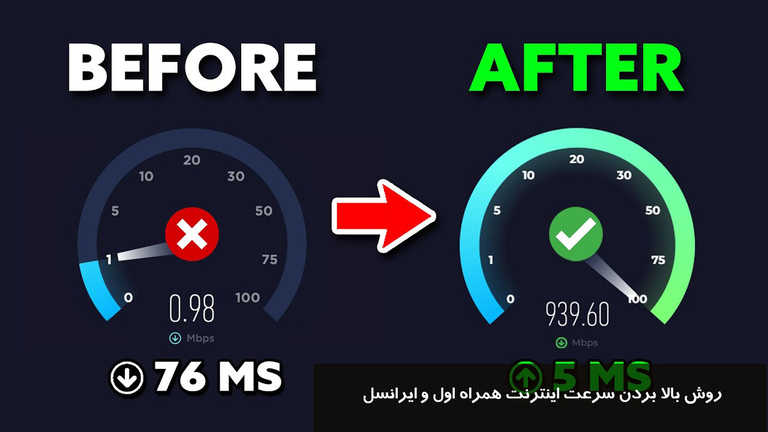
سرعت اینترنت شما چقدر است؟ اول «آزمایش واقعی» را انجام دهید
قبل از هر اقدامی، باید بدانید در کجا ایستادهاید. تبلیغات اپراتورها معمولاً عددی با عنوان «سرعت تا…» را نمایش میدهند که در شرایط ایدهآل آزمایشگاهی محقق میشود. سرعت واقعی شما به فاکتورهای زیادی بستگی دارد.
تست سرعت صحیح را چگونه انجام دهیم؟
برای یک تست دقیق، این مراحل را دنبال کنید:
دستگاه خود (لپتاپ یا موبایل) را با کابل اترنت مستقیماً به مودم اصلی متصل کنید. این تست، عملکرد خالص سرویس اینترنت شما را بدون تاثیرات مخرب وایفای نشان میدهد.
تمام برنامههای در حال دانلود، استریم و حتی تبهای مرورگر را ببندید.
به یک سایت معتبر تست سرعت مانند Speedtest.net (Ookla) یا fast.com یا صفحه تست سرعت اینترنت ISP خود مراجعه کنید.
سرور تست را روی یک سرور داخل کشور (ترجیحاً متعلق به اپراتور شما) تنظیم کنید.
تست را چند بار در ساعات مختلف روز انجام دهید.
معنی اعداد: سرعت دانلود، آپلود و پینگ
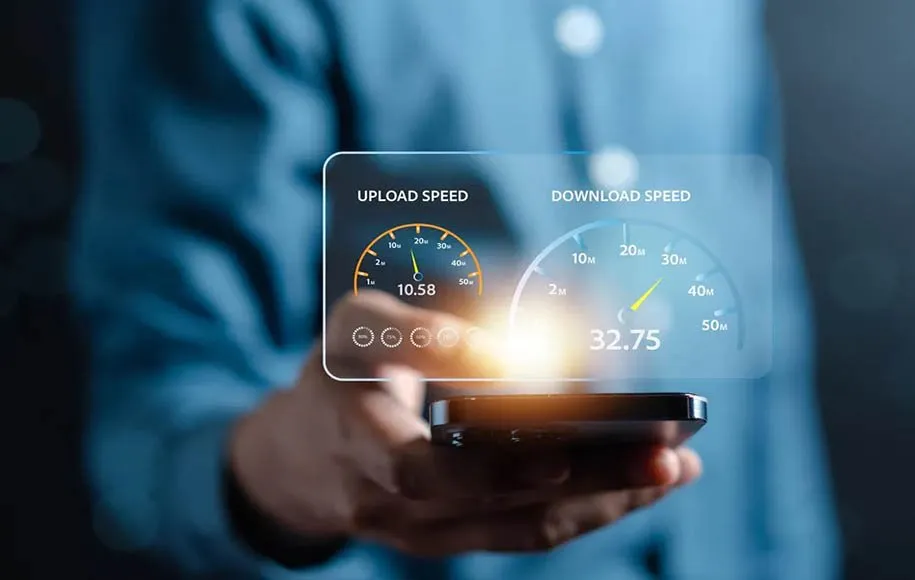
سرعت دانلود (Download): مهمترین عدد. نشان میدهد چقدر سریع میتوانید داده دریافت کنید (مثلاً بارگذاری صفحات یا دانلود فایل). واحد آن مگابیت بر ثانیه (Mbps) است.
سرعت آپلود (Upload): برای ارسال فایل، تماس ویدیویی یا استریم مهم است.
پینگ (تاخیر – Latency): عددی بر حسب میلیثانیه (ms) که نشاندهنده سرعت پاسخگویی سرور است. برای بازیهای آنلاین و تماسهای ویدیویی حیاتی است. هرچه کمتر، بهتر.
اگر سرعت تستشده با کابل، نزدیک به پلن خریداریشده شماست، مشکل از شبکه داخلی خانگی شماست. اگر کمتر است، باید با اپراتور خود تماس بگیرید.
10 راهکار طلایی برای افزایش سرعت وایفای و شبکه خانگی
بخش عمدهای از کندی، از داخل خانه نشأت میگیرد. این راهکارها میتوانند تحولآفرین باشند.
1. مکان روتر را هوشمندانه انتخاب کنید
روتر شما نباید در گوشهای تاریک، داخل کمد یا پشت اشیاء فلزی باشد. آن را در مرکز خانه و در یک مکان مرتفع و باز قرار دهید. از قرار دادن آن نزدیک دستگاههای الکترونیکی دیگر مانند مایکروویو، تلفن بیسیم یا بلندگوها خودداری کنید.
2. از فرکانس 5 گیگاهرتز استفاده کنید
اکثر روترهای مدرن دو باند هستند:
2.4 گیگاهرتز: برد بیشتر، نفوذ بهتر در دیوار، اما سرعت کمتر و شلوغی کانالها (به دلیل وجود دستگاههای زیاد).
5 گیگاهرتز: سرعت بسیار بالاتر، کانالهای شلوغ کمتر، اما برد کوتاهتر.
برای دستگاههای نزدیک به روتر (مانند لپتاپ، کنسول بازی)، حتماً به شبکه 5 گیگاهرتز متصل شوید. نام شبکه (SSID) دو باند را در تنظیمات روتر متفاوت کنید تا بتوانید دستی انتخاب کنید.
3. کانال وایفای خود را تغییر دهید
در باند 2.4 گیگاهرتز، کانالهای 1، 6 و 11 با هم تداخل ندارند. از اپلیکیشنهایی مثل WiFi Analyzer استفاده کنید تا شلوغترین کانال در منطقه شما را شناسایی و روی یک کانال خلوتتر سوئیچ کنید.
4. روتر قدیمی خود را ارتقا دهید
اگر روتر شما بیشتر از 4-5 سال سن دارد، احتمالاً از استانداردهای جدید (مثل Wi-Fi 6 یا 6E) پشتیبانی نمیکند. خرید یک روتر دو یا سه باند مدرن، یکی از بهترین سرمایهگذاریها برای افزایش سرعت کل شبکه است.
5. از سیستم مش وایفای (Mesh Wi-Fi) برای خانههای بزرگ استفاده کنید
اگر خانهی بزرگی دارید یا نقاط کور زیادی وجود دارد، به جای یک ریپیتِر (تقویتکننده) ساده، از سیستم Mesh استفاده کنید. این سیستمها یک شبکه یکپارچه و بدون قطعی در کل خانه ایجاد میکنند.
6. تنظیمات DNS را تغییر دهید
DNS مثل دفترچه تلفن اینترنت است. گاهی سرورهای پیشفرض اپراتور شما کند هستند. تغییر آن به سرورهای سریعتری مانند:
Cloudflare:
1.1.1.1و1.0.0.1Google:
8.8.8.8و8.8.4.4
میتواند سرعت بازشدن وبسایتها را محسوساً افزایش دهد. این تنظیمات را در روتر (برای کل شبکه) یا در تنظیمات آداپتور شبکه هر دستگاه میتوانید اعمال کنید.
7. دستگاههای متصل بیاستفاده را قطع کنید
هر دستگاه متصل (از گوشی هوشمند تا لامپ هوشمند) مقداری از پهنای باند و منابع روتر را مصرف میکند. دستگاههایی که استفاده نمیشوند را از شبکه قطع کنید.
8. پهنایباند را با QoS اولویتبندی کنید
در تنظیمات پیشرفته روتر، به دنبال گزینه Quality of Service (QoS) بگردید. از این طریق میتوانید اولویت پهنای باند را به دستگاهها یا برنامههای خاصی (مثل کنسول بازی برای آنلاین بازی کردن یا لپتاپ برای تماس ویدیویی) اختصاص دهید.
9. فایروال و نرمافزار امنیتی را به روز و بهینه کنید
نرمافزارهای امنیتی قدیمی یا پیکربندیشده به روشی سنگین، میتوانند ترافیک اینترنت را به شدت کند کنند. مطمئن شوید آنها بهروز هستند و تنظیمات اسکن واقعبینانه دارند.
10. تجهیزات و کابلها را بررسی کنید
کابلهای اترنت کهنه یا آسیبدیده میتوانند باعث افت سرعت شوند. در صورت امکان از کابلهای CAT6 یا CAT5e با کیفیت استفاده کنید. همچنین آداپتور برق روتر را بررسی کنید.
تنظیمات نرمافزاری و مرورگری برای سرعت بیشتر
مرورگر خود را سبک کنید
اکستنشنهای غیرضروری را غیرفعال یا حذف کنید. هر اکستنشن منابع سیستم و گاهی پهنای باند مصرف میکند.
کش (Cache) و تاریخچه مرورگر را به طور منظم پاک کنید.
از قابلیت بارگذاری پیشگیرانه (Preloading) در تنظیمات مرورگر استفاده کنید.
در ویندوز: استفاده از متريک ثابت به جای متريک خودکار
این تنظیم به ویندوز میگوید که همیشه از کارت شبکه وایفای شما استفاده کند، نه اینکه بین وایفای و اترنت مجازی سوییچ کند. (این تنظیم در شبکههای بیسیم > آداپتور > Properties > Internet Protocol Version 4 > Advanced و برداشتن تیک Automatic Metric قرار دارد).
هنگام اضطرار: محدودیت پهنای باند برنامهها را بررسی کنید
در Windows 10/11 به مسیر Settings > Update & Security > Delivery Optimization > Advanced Options بروید. مطمئن شوید گزینه «Download settings» روی حداقل تنظیم شده است تا ویندوز به طور پنهانی آپدیتها را برای دیگران ارسال نکند و پهنای باند شما را مصرف نکرده باشد.
سوالات متداول (FAQ)
سوال: آیا استفاده از VPN سرعت اینترنت را کم میکند؟
پاسخ: بله، معمولاً استفاده از VPN به دلیل رمزنگاری دادهها و مسیریابی آنها از طریق سرورهای دیگر، باعث کاهش محسوس سرعت و افزایش پینگ میشود. مگر آنکه سرور VPN انتخابشده بسیار نزدیک و پرسرعت باشد.
سوال: آیا تعداد کاربران همسایه روی سرعت وایفای من تاثیر دارد؟
پاسخ: قطعاً. در مجتمعهای آپارتمانی شلوغ، کانالهای وایفای (مخصوصاً باند 2.4 گیگاهرتز) به شدت اشباع میشوند. استفاده از باند 5 گیگاهرتز و انتخاب کانال مناسب، بهترین راه مقابله است.
سوال: تفاوت سرعت «با کابل» و «وایفای» چقدر باید باشد؟
پاسخ: یک وایفای ایدهآل و نزدیک به روتر، میتواند تا 80-90% سرعت کابل را ارائه دهد. اگر این اختلاف بیشتر از 50% است، مشکل جدی در شبکه وایفای شما وجود دارد.
سوال: بهترین زمان برای تست سرعت واقعی سرویس اینترنت چه موقعی است؟
پاسخ: ساعات اوج مصرف (عصرها و آخر هفتهها) سرعت اغلب کاهش مییابد. برای تست کیفیت واقعی سرویس، یکبار صبح زود و یکبار در ساعت اوج مصرف تست کنید تا از ثبات سرویس مطلع شوید.
جمعبندی: از تئوری به عمل
افزایش سرعت اینترنت، یک فرآیند تشخیص و درمان است. از تست سرعت واقعی شروع کنید، مشکل را ریشهیابی کنید (اپراتور یا شبکه داخلی) و سپس راهکارها را قدم به قدم اجرا کنید. به خاطر داشته باشید که ارتقای روتر و انتخاب مکان صحیح آن، اغلب متحول کننده ترین تغییرات را ایجاد میکنند. دیگر نیازی به تحمل بافرینگ و صفحههای سفید نیست. کنترل اینترنت خود را در دست بگیرید و از سرعت واقعیای که حق آن را دارید، لذت ببرید.